UNA IMAGEN · VARIOS COLORES
Convierte Cualquier Imagen en una Impresión 3D Multicolor por Capas
Pic2Layers es un generador online de filament painting que transforma fotos, ilustraciones e imágenes en diseños por capas preparados para impresión 3D multicolor.
Sube una imagenDe foto a capas imprimibles
Cargando generador…
¿Qué es Pic2Layers?
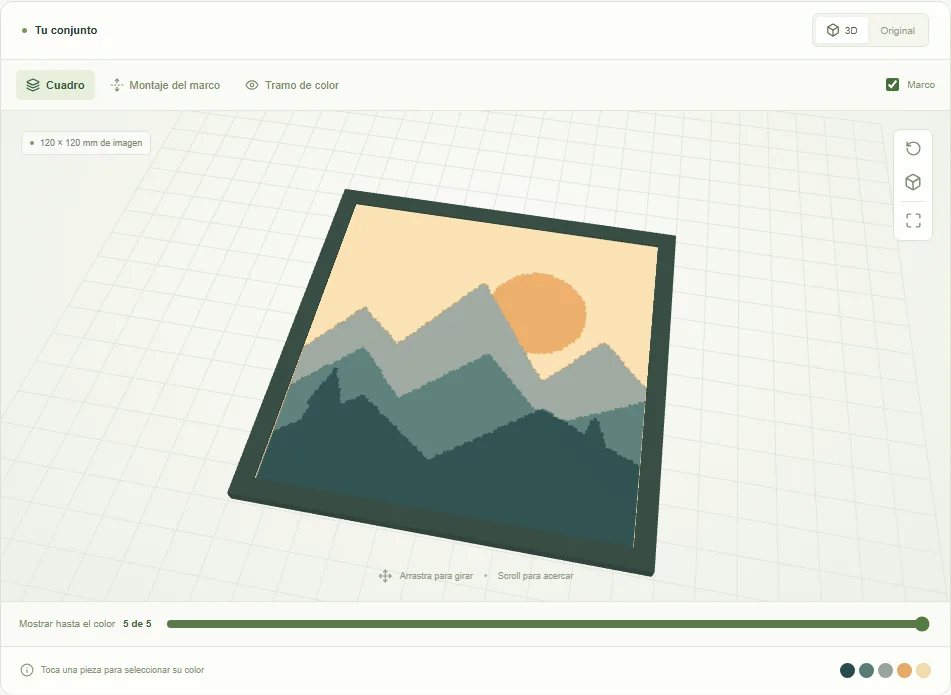
Pic2Layers transforma una imagen plana en un modelo único formado por tramos de color a diferentes alturas. Sube un archivo JPG, PNG o WebP, elige cuántos colores utilizar y examina el resultado en un visor 3D que puedes girar y acercar. La herramienta detecta una paleta y propone un orden inicial de oscuro a claro. Puedes sustituir cada color por un filamento que tengas y cambiar el orden de los tramos según tus materiales.
El cuadro se imprime como una sola pieza sobre una base común. Las zonas pequeñas descansan sobre las capas inferiores; no son fragmentos que haya que montar. El marco y el bisel opcionales se imprimen aparte y se ajustan al tamaño del modelo. La imagen se procesa en tu navegador, sin cuenta ni biblioteca de proyectos.
Cómo funciona Pic2Layers
1. Sube una imagen
Empieza con una foto, ilustración o logotipo. Un sujeto claro y colores diferenciados suelen dar una primera vista más fácil de interpretar.
2. Ajusta las capas
Elige ancho, cantidad de colores y altura de capa. Selecciona un tramo de la paleta o del visor para asignarle el color de tu filamento.
3. Descarga e imprime
Descarga el modelo directamente en 3MF o STL, o el kit ZIP con marco y guía. Ábrelo en tu laminador y revisa cada cambio de material.
Filament painting con fotos e ilustraciones
El filament painting utiliza capas finas de filamento para formar una imagen mediante cambios de color y altura. El orden y el espesor de los tramos influyen en las zonas que se ven desde arriba. Pic2Layers empieza con una propuesta de oscuro a claro, pero los filamentos reales pueden ser más o menos translúcidos de lo que sugiere el visor. Si necesitas precisión cromática, haz antes una impresión pequeña. El visor muestra colores sólidos: no mide la distancia de transmisión ni predice la mezcla óptica.
Por qué usar Pic2Layers
La interfaz reúne únicamente las decisiones necesarias: imagen, tamaño, altura de capa, número de colores, sustitución de filamentos y formato de salida. Puedes ocultar los tramos superiores para ver cómo se construye el cuadro, aislar un tramo y seleccionar desde el modelo su control de color. La base común mantiene la imagen unida, mientras el kit con marco facilita presentarla. No necesitas crear una cuenta para empezar.
De imagen a impresión 3D multicolor
Prueba primero el paisaje de ejemplo incluido. Permite ver la imagen original, la paleta detectada, la vista por capas y el modelo descargable. Para fotografías propias, empieza con buen contraste y pocos colores importantes. Ten en cuenta los detalles estrechos: algunos pueden ser demasiado pequeños para tu impresora. Comprueba siempre en el laminador la escala, las paredes y la asignación de colores antes de imprimir.
Preparado para tu flujo de impresión
El 3MF directo conserva los tramos de color como partes editables y alineadas dentro de un mismo modelo. También puedes descargar STL y una guía con las alturas previstas para cambiar de filamento. Importa el archivo en un laminador compatible; Bambu Studio y OrcaSlicer son ejemplos. Su comportamiento puede variar, así que confirma qué filamento corresponde a cada objeto y que la altura de capa coincide con la guía. Puedes utilizar cambios automáticos o manuales si tu equipo lo permite.
Preguntas frecuentes
¿Qué es Pic2Layers?
Una herramienta web que convierte una imagen en un diseño multicolor por capas para impresión 3D. Puedes revisar el conjunto, cambiar filamentos y descargar el modelo.
¿Puedo usar los filamentos que ya tengo?
Sí. Selecciona un tramo de color en la paleta o en la vista 3D y sustitúyelo por el color de uno de tus filamentos. El 3MF conserva las partes de color separadas.
¿Qué archivos puedo descargar?
El modelo solo se descarga directamente en 3MF o STL. El kit opcional es un ZIP con modelo, marco, bisel y guía de impresión.
¿Necesito AMS o MMU?
No necesariamente. También puedes cambiar el filamento manualmente en las alturas indicadas, si tu impresora y tu laminador lo permiten.
Aprende sobre filament painting
Descubre qué es el filament painting, consulta cómo funciona la herramienta o visita las guías prácticas. Si conoces otras herramientas, lee la comparación con HueForge para entender las funciones y los límites de Pic2Layers.